
PC平台上的FC(红白机)模拟器VirtuaNES V0.97简体中文版现已提供下载。这款模拟器功能全面,对FC游戏爱好者来说值得尝试。
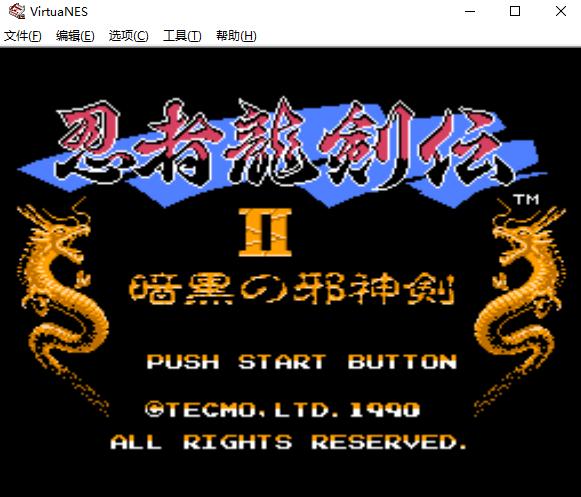
VirtuaNES是知名度最高的FC模拟器之一,功能齐全,许多网站上的游戏录像都使用它录制。开发者过去频繁更新版本,要使用全部功能需要DirectX支持。该模拟器还支持联网功能,推荐使用。
此版本已集成支持FC磁碟机游戏的Disksys.rom文件,无需额外设置即可载入磁碟机游戏。需要注意的是,多数磁碟机游戏包含A、B两面。当游戏提示更换B面时,可通过菜单栏的“编辑”->“磁盘”选项选择B面,完成换面操作。
本站提供的FC红白机游戏ROM均为ZIP格式,使用此模拟器无需解压,可直接载入。若使用其他模拟器,则需解压后载入NES格式文件。
快捷键列表:
- 打开: Ctrl+O
- 关闭: Ctrl+C
- 控制台: Ctrl+L
- 网络对战: Ctrl+N
- 断开网络: Ctrl+D
- 聊天: Ctrl+A
- ROM 信息: Ctrl+I
- 录音: Ctrl+W
- 退出: Ctrl+X
- 硬件重置: F1
- 软件重置: F2
- 暂停(切换): P
- 单步(暂停): \
- 减速模式(切换): TAB
- 减速: BackSpace
- 自动跳帧: Num Enter
- 跳帧 +1: Num +
- 跳帧 -1: Num –
- 即时读档: ]
- 即时存档: [
- 保存档案 +1: F3
- 保存档案 -1: F4
- 快速读取档案 0-9: Ctrl+Num 0-9
- 快速保存档案 0-9: Alt+Num 0-9
- 弹出磁盘: 5
- 磁盘 1 A 面: 1
- 磁盘 1 B 面: 2
- 磁盘 2 A 面: 3
- 磁盘 2 B 面: 4
- 磁盘 3 A 面: Shift+1
- 磁盘 3 B 面: Shift+2
- 磁盘 4 A 面: Shift+3
- 磁盘 4 B 面: Shift+4
- 播放电影: Alt+P
- 录制电影: Alt+R
- 电影添加记录: Alt+A
- 停止播放电影: Alt+S
- 电影信息: Alt+M
- 缩放 x1: F5
- 缩放 x2: F6
- 缩放 x3: F7
- 缩放 x4: F8
- 全屏模式(切换): Alt+Enter
- 主声道静音(切换): Ctrl+BackSpace
- 各声道静音(切换): Ctrl+1 至 Ctrl+\
- 截图(切换): Ctrl+P
- 显示帧数(切换): F11
- 纠正 TV 外观(切换): Ctrl+F12
- 显示 TV 画面(切换): Ctrl+F11
- 模拟 TV 模式(切换): F12
- 显示 240 线(切换): Ctrl+F9
- 不限制活动块(切换): F9
- 同步刷新(切换/全屏幕): F10
- 伸展画面至满屏(切换/全屏幕): Ctrl+F10
- 搜索金手指: Ctrl+Home
- 金手指密码: Ctrl+End
- 开启金手指: Insert
- 关闭金手指: Delete
以上为PC版FC红白机模拟器VirtuaNES V0.97简体中文版的介绍及下载信息,更多精彩内容请访问switch520.org。
声明:本站所有文章,如无特殊说明或标注,均为本站原创发布。任何个人或组织,在未征得本站同意时,禁止复制、盗用、采集、发布本站内容到任何网站、书籍等各类媒体平台。如若本站内容侵犯了原著者的合法权益,可联系我们进行处理。

评论(0)